Tutorial Lengkap Auto Reply
Panduan lengkap membuat chatbot WhatsApp ù dari buat group template, keyword, welcome message, first message, hingga menghubungkan ke device.
Berikut ini panduan dasar tentang Auto Reply, silakan ikuti langkah-langkahnya sampai template auto reply kamu aktif.
Membuat Group Template Auto Reply
Pertama kali yang harus kamu buat adalah group template auto reply, kamu bisa memiliki lebih banyak group template dan bisa diaktifkan dengan device yang berbeda atau bisa diaktifkan ke semua device. nanti dari 1 group template ini akan berisi template message sesuai dengan kebutuhan. Kamu bisa memberikan nama group template sesuai keinginan kamu agar lebih rapih mengelolanya. Berikut ini cara membuat group template:
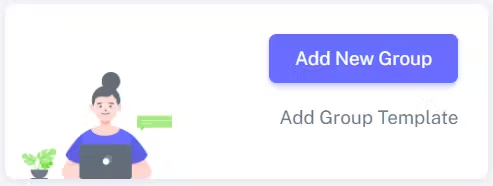
Buka halaman auto reply, lalu klik tombol Add New Group
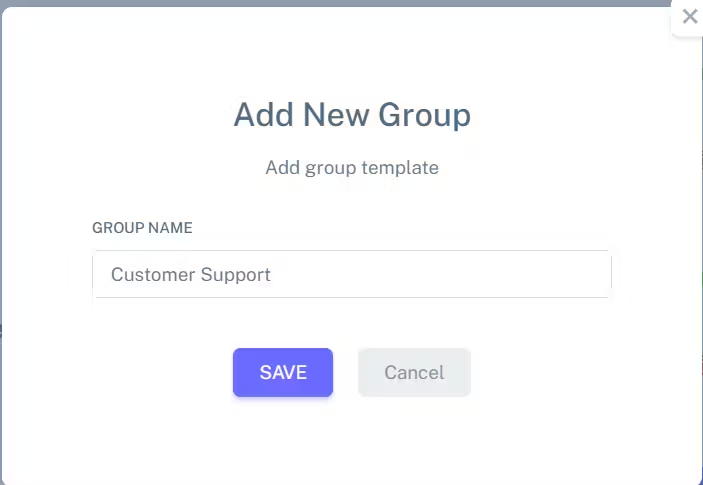
Isi nama group template auto reply sesuai keinginan kamu, kemudian klik Save.
Membuat Template Auto Reply berdasarkan Keyword
Notes: Pesan yang dikirim customer harus sama dengan keyword yang telah dibuat, dan bagian parent keyword tidak perlu diisi.
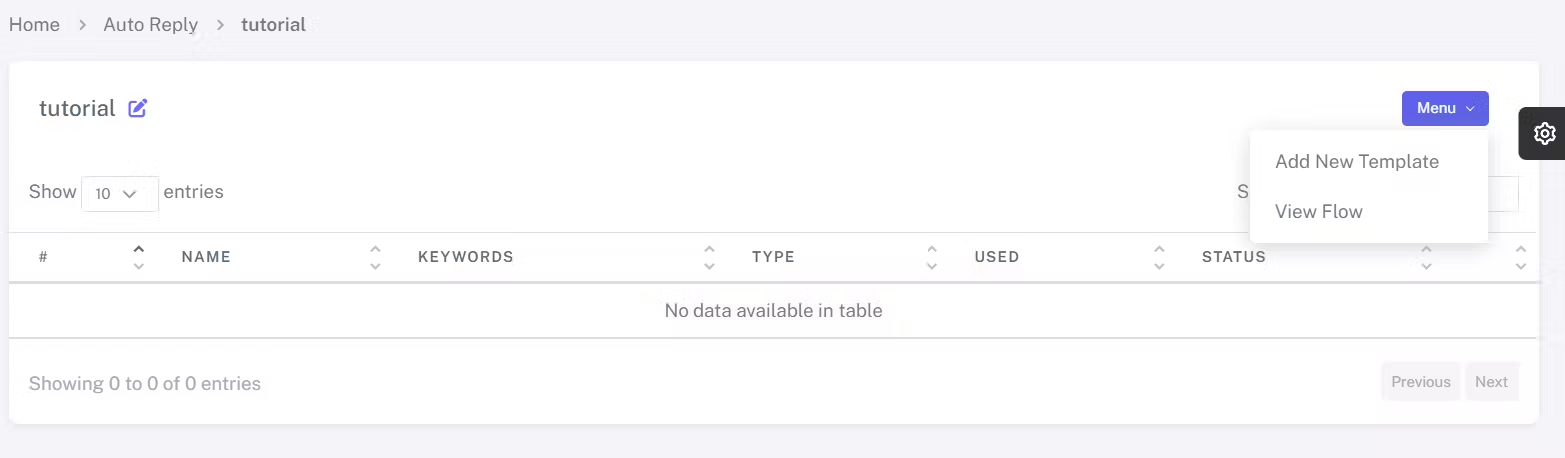
Buka group template yang telah kamu buat, pada tombol menu di kanan atas, klik Add New Template
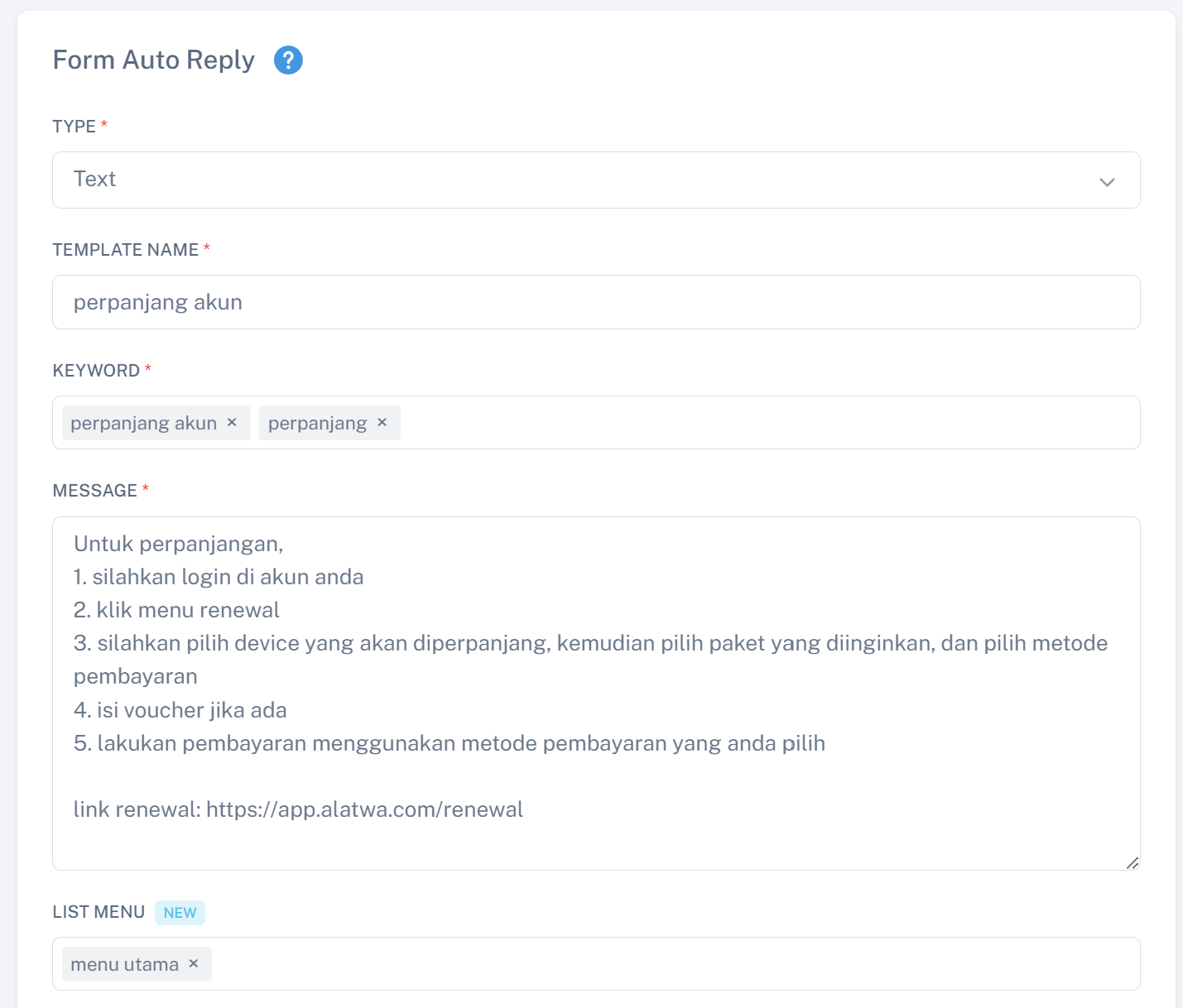
Buat template dengan keyword yang sesuai dengan yang dikirim customer, dan kamu bisa melihat previewnya disebelah kanan.
Pesan Selamat Datang (Welcome Message)
Notes: parent keyword tidak perlu diisi
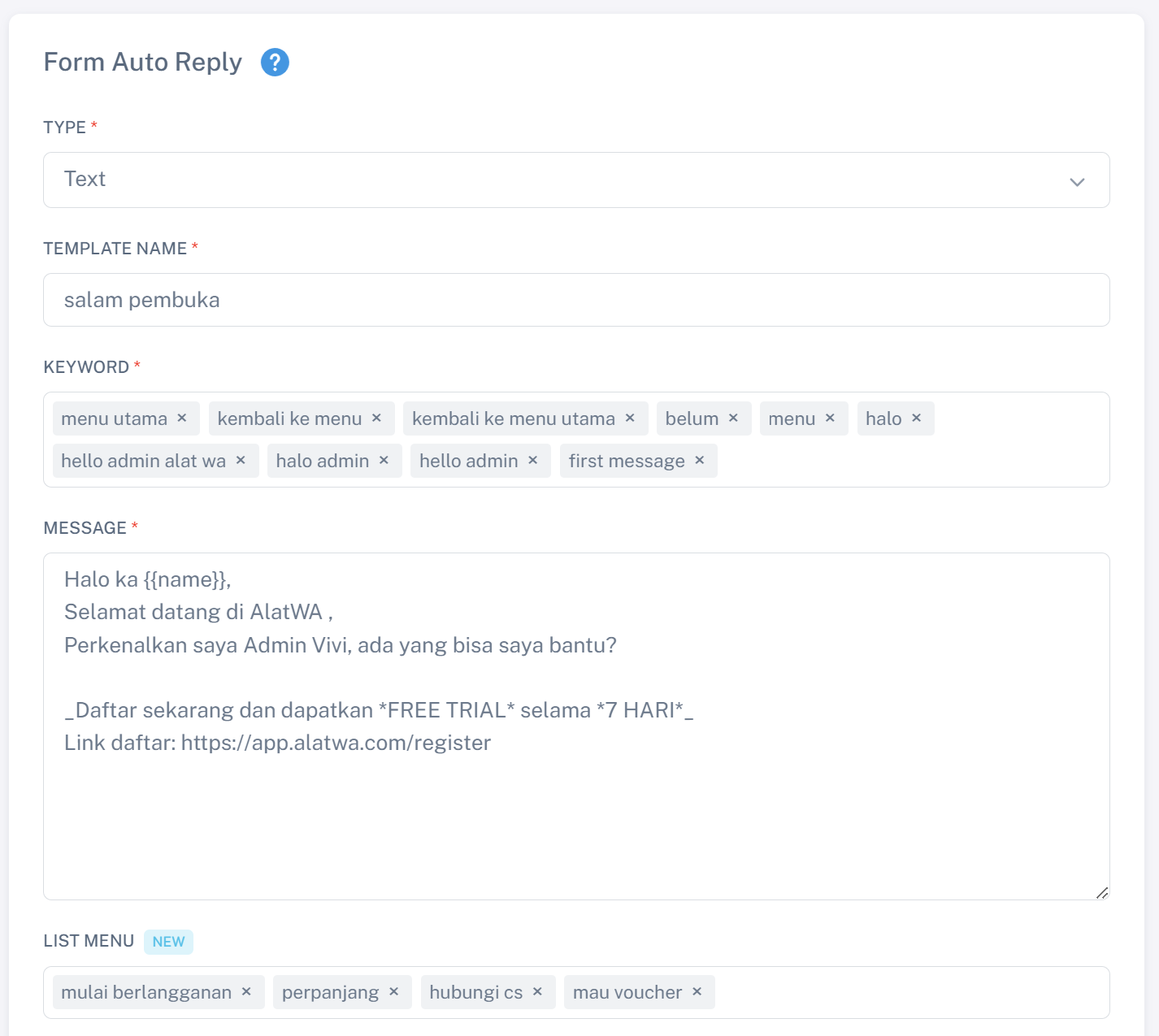
Buat template baru atau gunakan template yang telah dibuat dan tambahkan keyword welcome message
Dengan template welcome message ini, ketika customer mengirim pesan apapun ke nomor kamu akan direspon dengan template ini, namun template ini akan merespon kembali jika customer kamu tidak mengirim pesan selama 24jam, kalau kamu ingin lebih lama atau lebih cepat dari 24jam, kamu bisa mengubahnya pada masing-masing device di menu device, klik edit dan ubah bagian welcome message duration sesuai keinginan kamu.
Namun jangan khawatir jika ada keyword lain maka akan tetap berjalan jika customer kamu mengirim pesan sesuai dengan keyword yang telah dibuat.
Respon cuma sekali (First Message)
Notes: parent keyword tidak perlu diisi
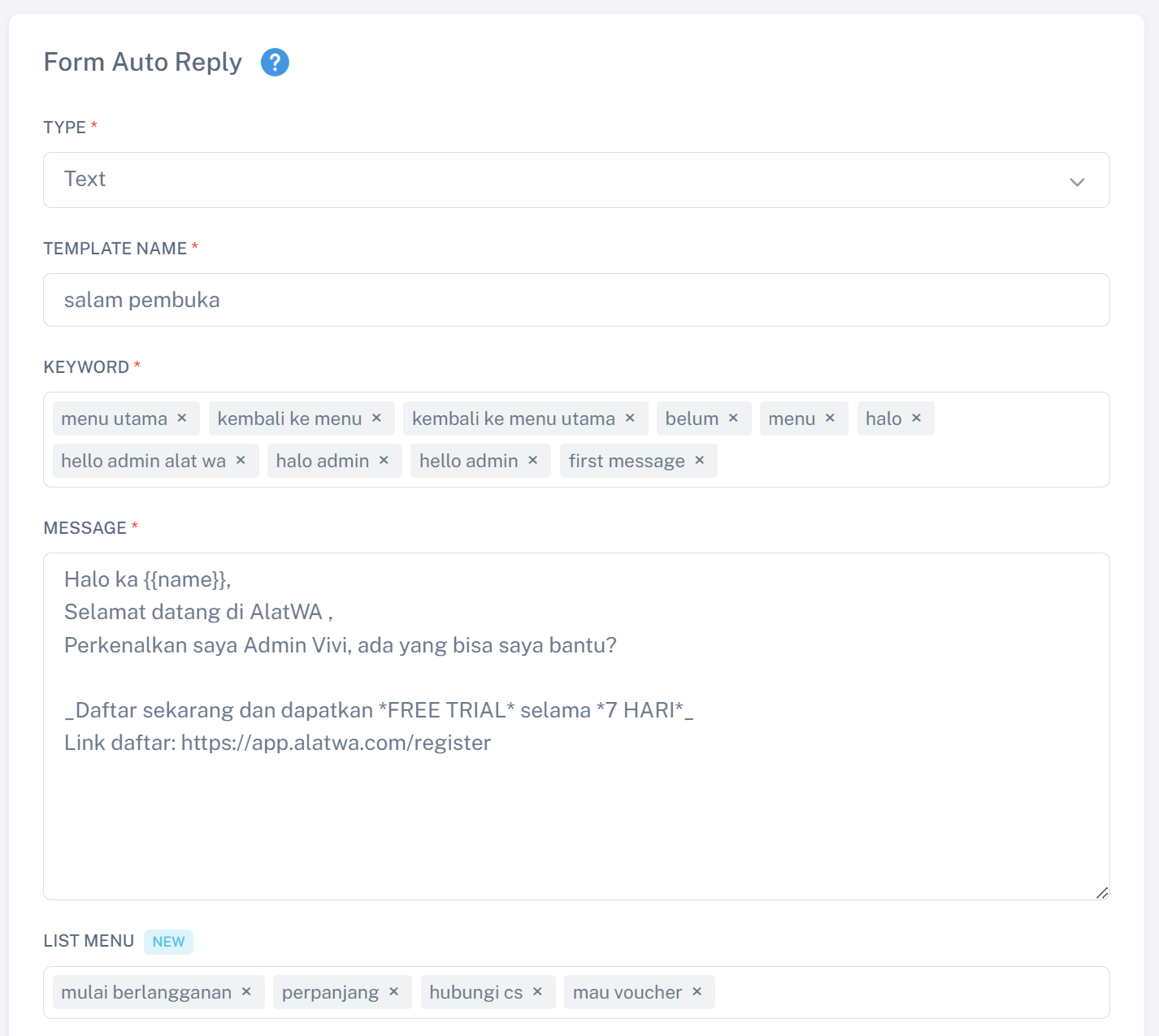
Buat template baru atau gunakan template yang telah dibuat dan tambahkan keyword first message
Dengan template first message ini, ketika customer mengirim pesan pertama kali dengan isi pesan apapun ke nomor kamu akan direspon dengan template ini. template dengan keyword first message hanya merespon pertama kali selamanya, namun jangan khawatir jika ada keyword lain maka akan tetap berjalan jika customer kamu mengirim pesan sesuai dengan keyword yang telah dibuat.
Menghubungkan template dengan device
Ketika kamu sudah selesai membuat template Auto Reply, kamu perlu menghubungkannya dengan device yang telah connected. Berikut caranya:
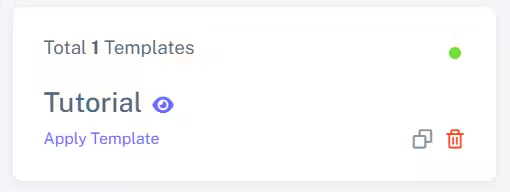
Klik tombol Apply template pada menu auto reply
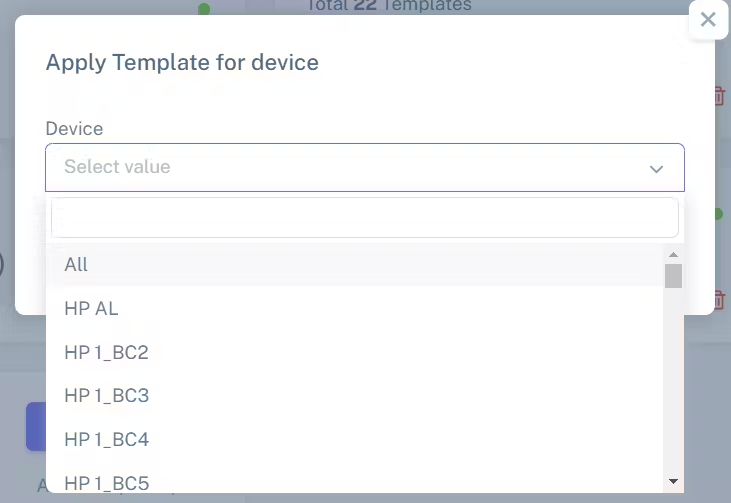
Pilih 1 device yang ingin dihubungkan dengan template auto reply atau pilih ALL jika ingin menerapkannya ke semua device
Jika sudah selesai, kamu bisa mencobanya dengan mengirim salah satu keyword yang telah dibuat ke WhatsApp yang terhubung dengan Alat WA
Terakhir diperbarui: 11 Apr 2026
